Panduan Penggunaan
Sebelumnya saya ucapkan terimkasih karena telah menggunakan TemanAbsen sebagai solusi absensi,Fitur ini semua GRATIS!
disini saya akan mencoba membantu menjelaskan bagaimana cara menggunakan website ini ( Sebagai HRD atau pimpinan perusahaan) yang mengelola absensi
*klik gambar untuk lebih jelas!
Daftar
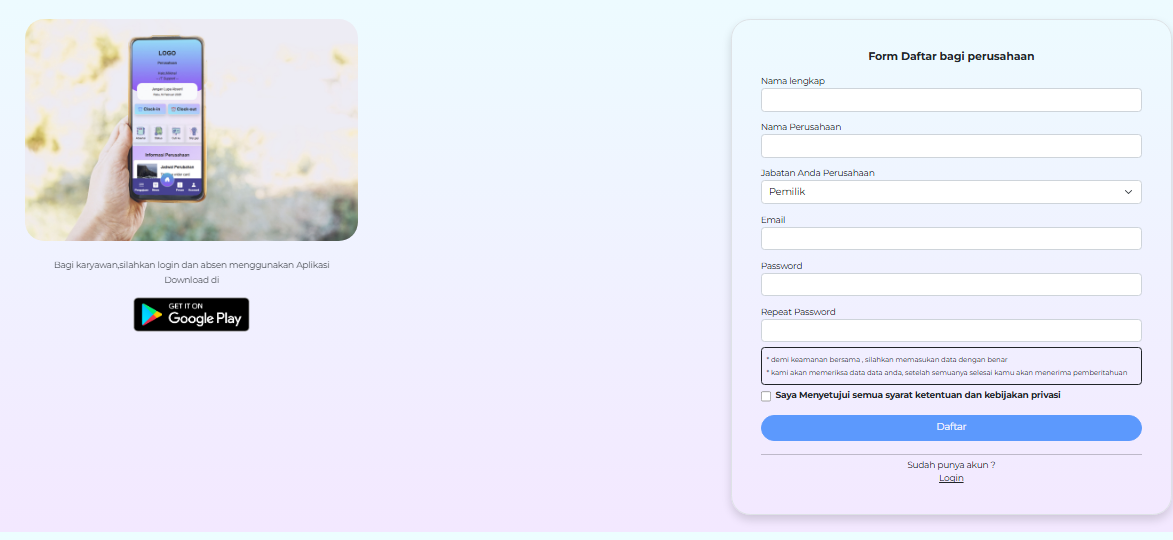
Pendaftaran Akun
Jika belum memiliki akun, silakan daftar terlebih dahulu dengan mengisi data secara benar dan lengkap.
- Akun Anda akan langsung aktif setelah pendaftaran.
- Namun, kami tetap melakukan verifikasi untuk memastikan bahwa website dan aplikasi ini digunakan oleh pengguna yang bertanggung jawab. Proses verifikasi ini bertujuan untuk menjaga keamanan dan kenyamanan seluruh pengguna.
Login
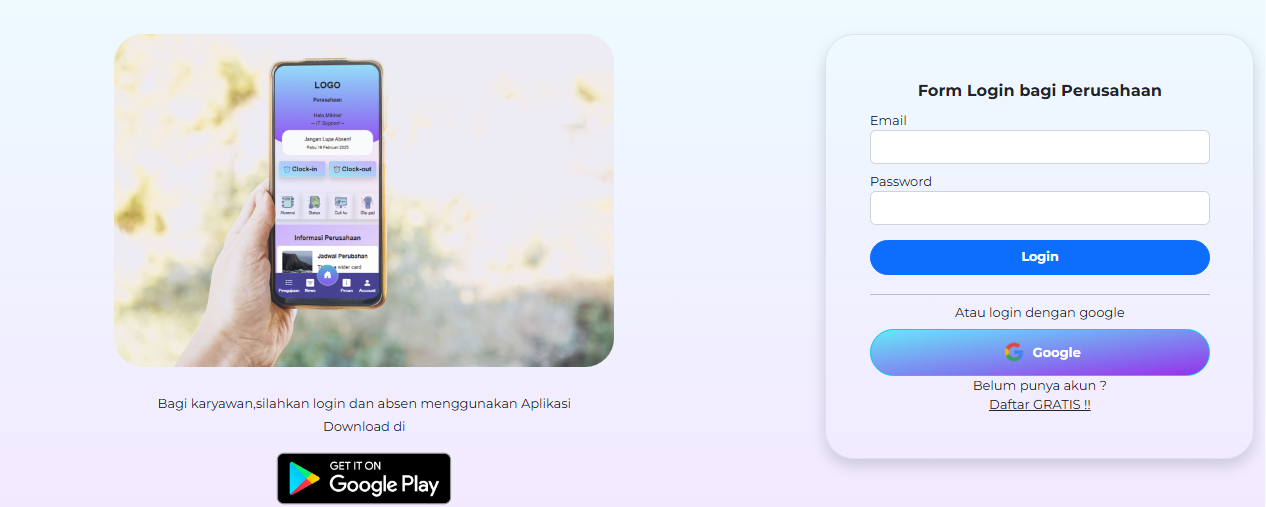
Silakan kunjungi situs temanabsen.my.id dan buka halaman login. Masukkan email yang telah terdaftar untuk masuk ke akun Anda. Jika Anda menggunakan email Gmail, Anda dapat langsung login dengan fitur Masuk dengan Google untuk kemudahan akses.
Dashboard
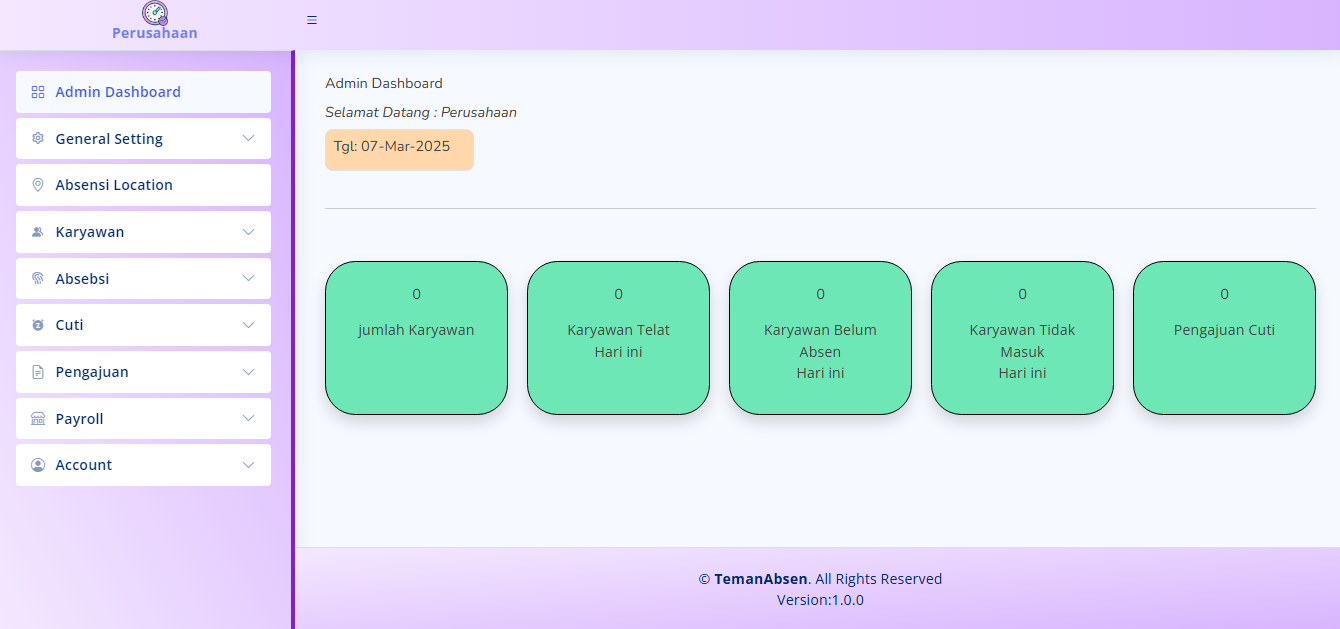
di dashboard ini anda bisa melihat beberapa menu seperti di gambar,
General Setting (System perusahaan)
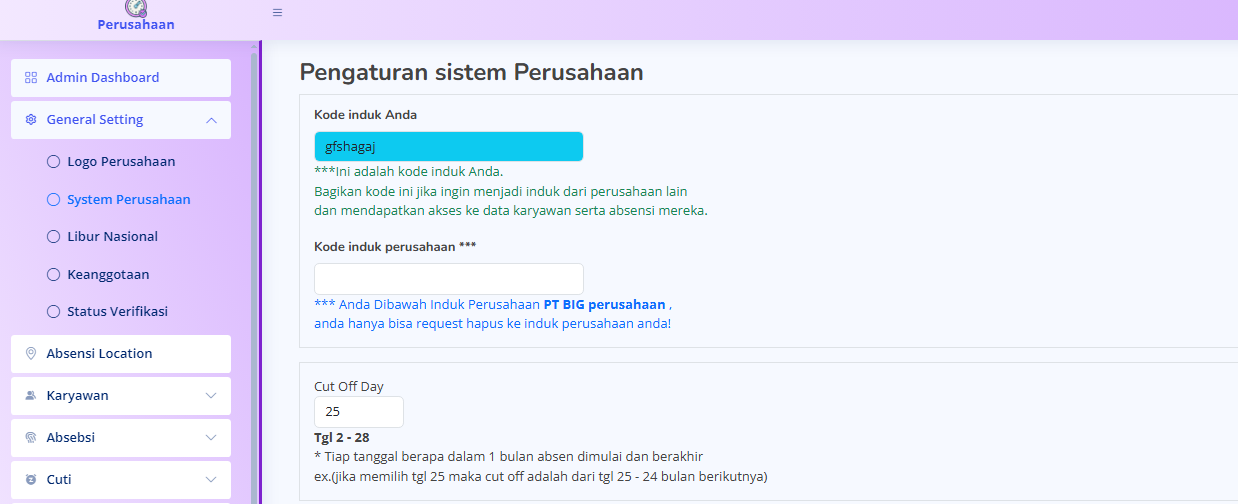
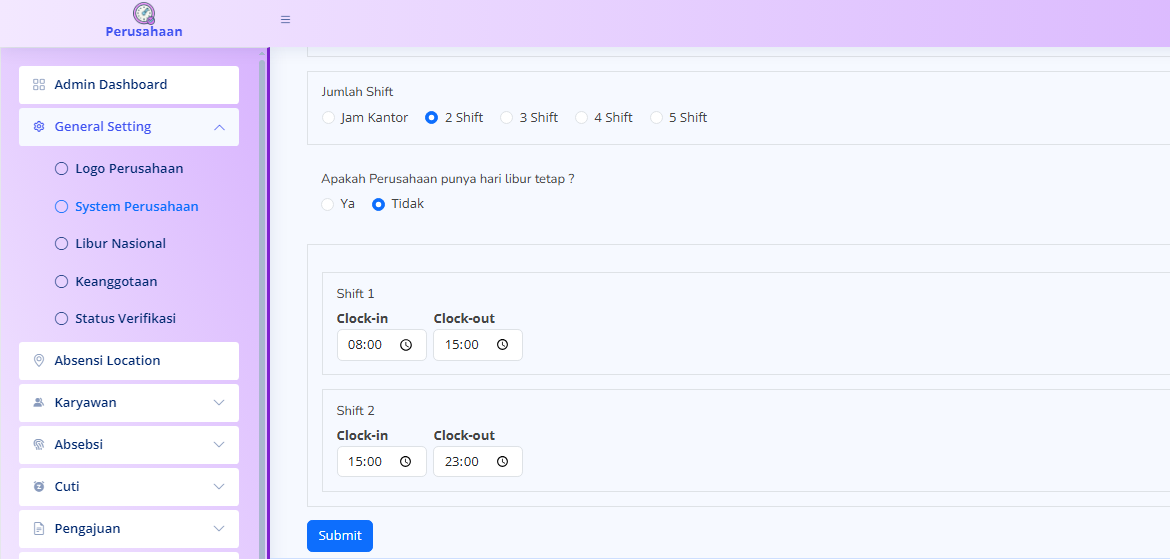
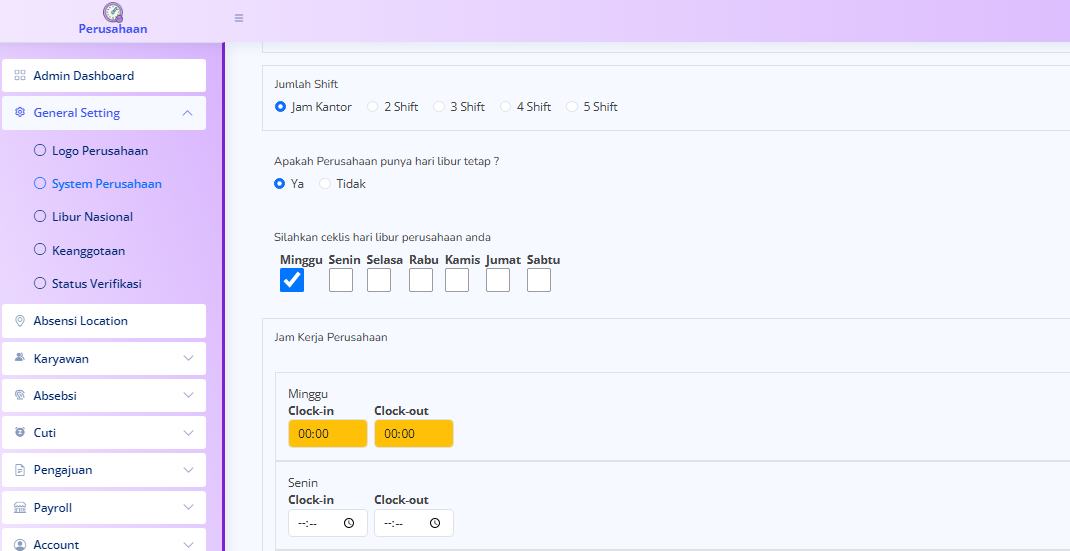
Di halaman ini, Anda dapat melihat beberapa menu pengaturan perusahaan:
1.Kode Induk Anda – Kode ini digunakan oleh perusahaan lain agar mereka dapat menjadi bagian dari perusahaan induk Anda.
2.Kode Induk Perusahaan – Kode ini digunakan jika perusahaan Anda ingin bergabung sebagai anak perusahaan di bawah perusahaan lain.
3.Cut-off Day – Tanggal awal hingga akhir periode perhitungan absensi. Pengaturan ini juga digunakan dalam perhitungan payroll atau gaji.
4.Jumlah Shift – Jumlah shift yang diterapkan di perusahaan Anda. Sistem akan menyesuaikan pengaturan ini, misalnya jika perusahaan menggunakan jam kantor, maka hari kerja akan ditampilkan.
5.Hari Libur Perusahaan – Jika perusahaan memiliki hari libur tetap (biasanya untuk sistem jam kantor), silakan centang opsi ini. Pengaturan akan menyesuaikan, dan hari libur akan ditandai dengan warna kuning jika diaktifkan.
Setelah semua pengaturan selesai, klik Save untuk menyimpan perubahan
General Seting (Hari Libur Nasional)
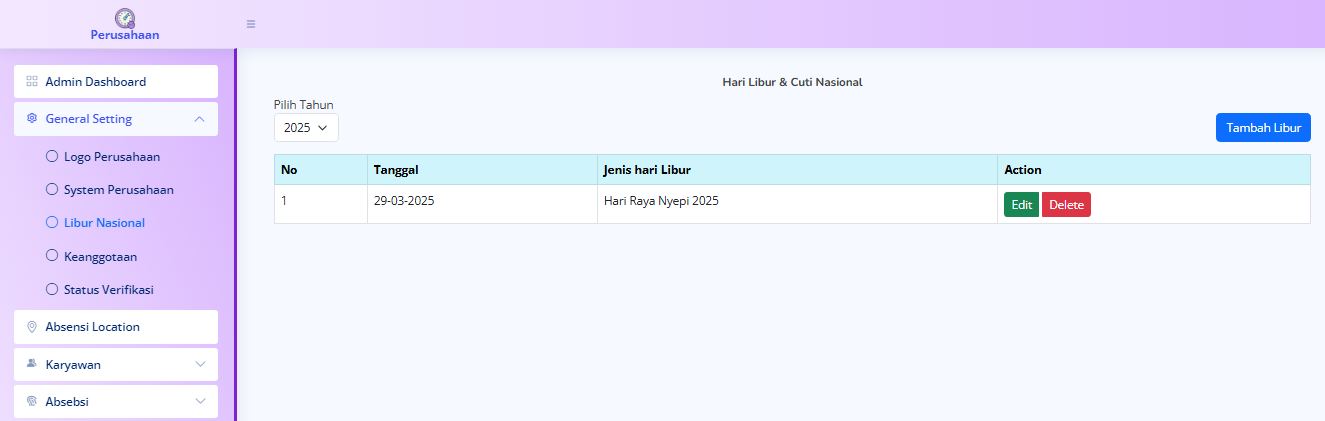
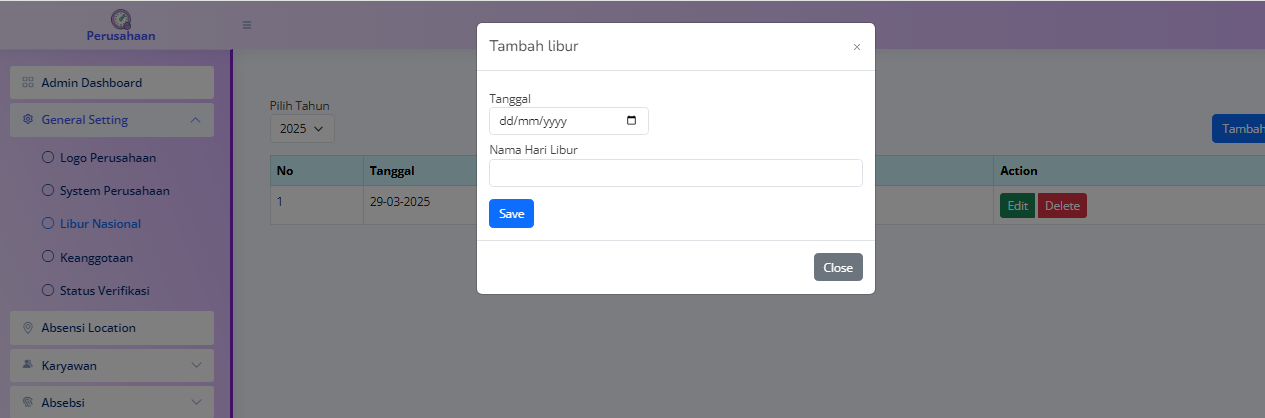 silahkan input hari libur nasional jika perusahaan anda memberlakukan hari libur, hari libur ini akan memberikan notice di aplikasi ( bagi karyawan)
General Seting (Keanggotaan)
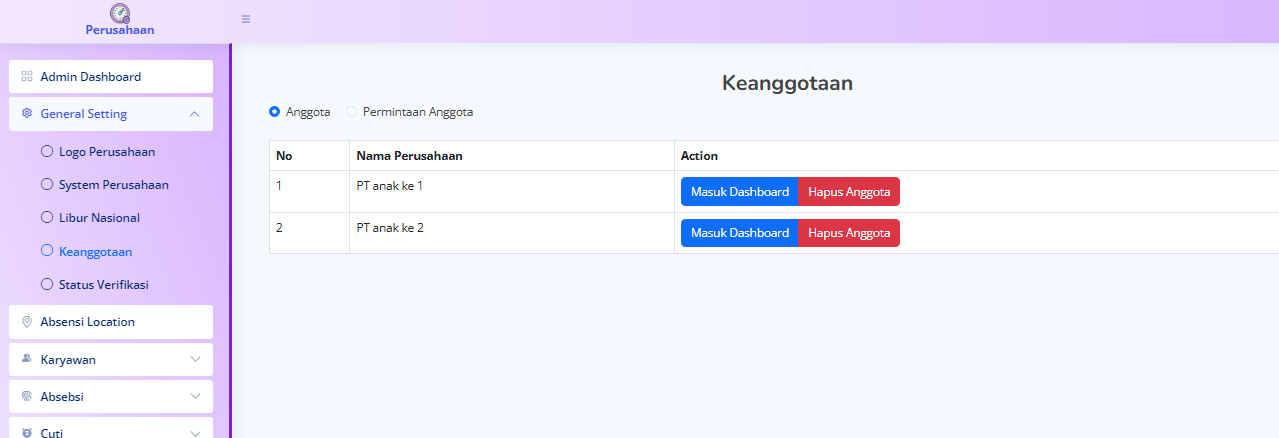
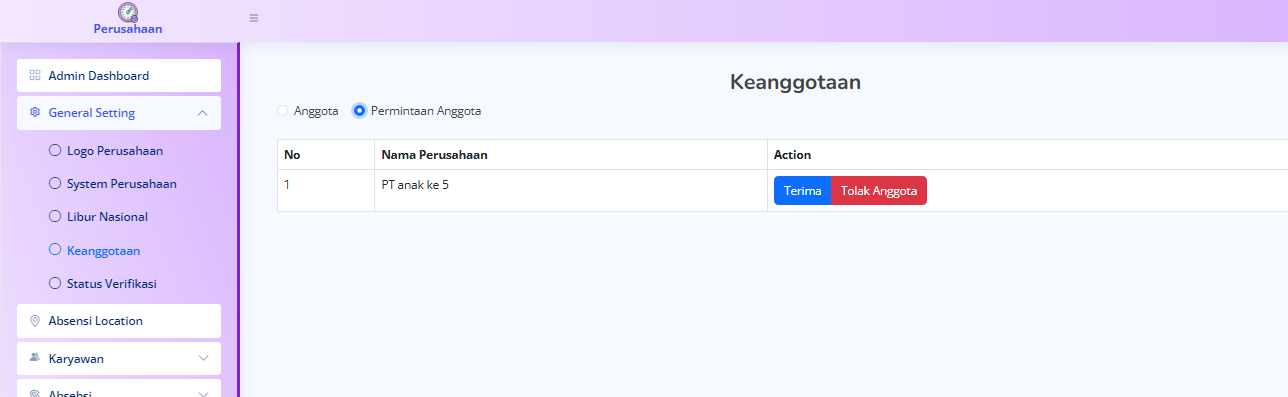 Keanggotaan adalah daftar perusahaan yang telah bergabung dengan Anda menggunakan Kode Induk Perusahaan (sesuai dengan sistem poin di bagian atas).
1.Anggota – Daftar perusahaan yang berada di bawah naungan Anda. Anda dapat mengakses dashboard mereka, tetapi hanya untuk melihat absensi karyawan mereka
2.Permintaan Anggota – Daftar perusahaan yang mengajukan permintaan untuk bergabung di bawah perusahaan Anda sebagai induk. Anda dapat memilih untuk menerima atau menolak permintaan ini.
General Seting (Status verifikasi)

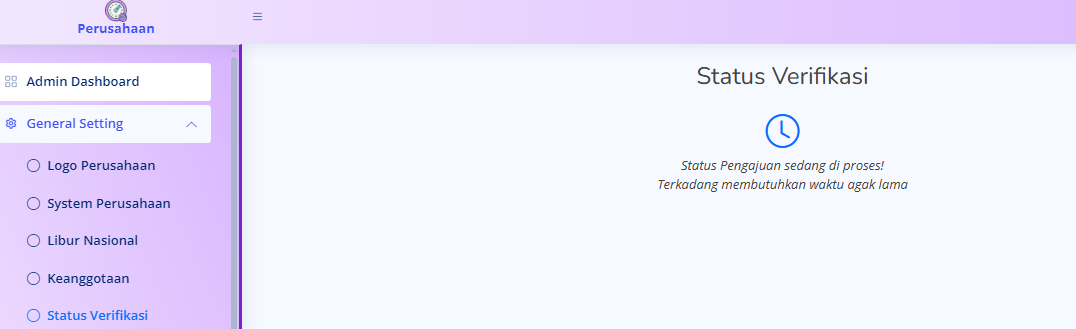
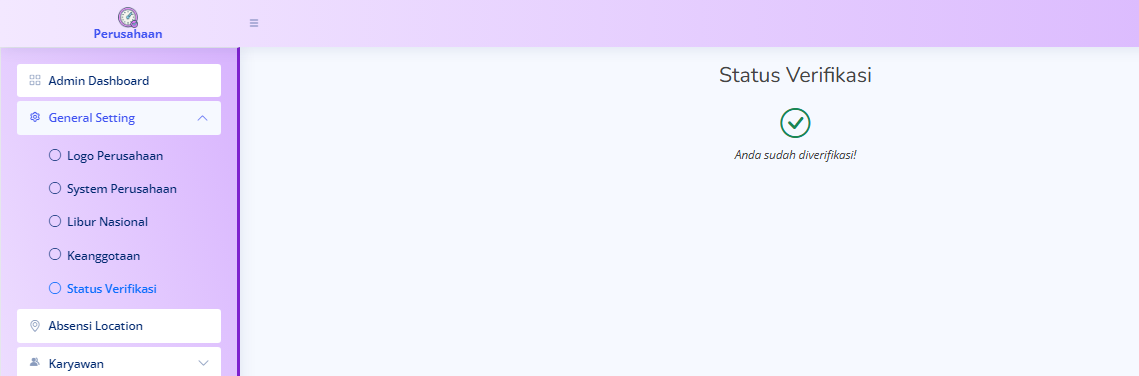 Status Verifikasi digunakan untuk memastikan bahwa aplikasi kami digunakan dengan benar dan mencegah penyalahgunaan. Kami berkomitmen untuk melindungi komunitas pengguna dari tindakan yang tidak bertanggung jawab.
 Setelah proses verifikasi selesai, semua data yang telah diberikan akan dihapus secara permanen. Sistem ini diterapkan untuk menjaga keamanan dan kenyamanan pengguna dalam menggunakan layanan kami.
Absensi Location
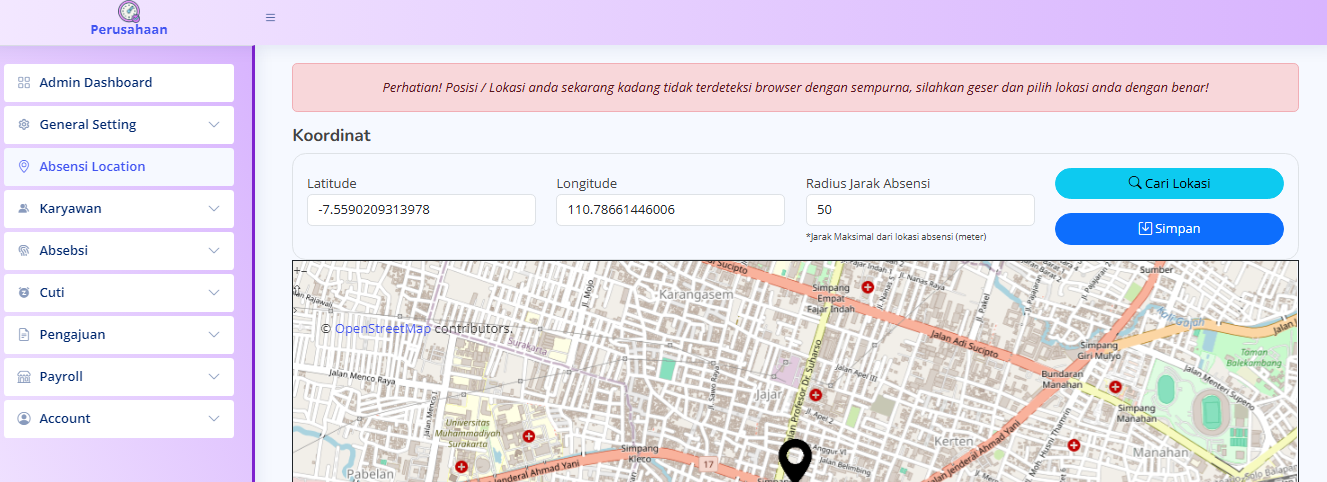
Pengaturan Lokasi
Silakan tentukan titik koordinat lokasi tempat karyawan harus melakukan absensi. Anda dapat menarik titik langsung pada peta atau mengisi nilai latitude dan longitude secara manual jika sudah mengetahuinya. Selain itu, atur radius maksimal agar karyawan hanya dapat melakukan absensi dalam area yang ditentukan.
Jika karyawan mencoba absen di luar radius yang ditetapkan, aplikasi akan meminta mereka memberikan alasan absensi di luar area.
⚠ Catatan: Terkadang lokasi yang ditampilkan mungkin tidak akurat, terutama jika menggunakan komputer yang tidak mendukung GPS. Pastikan Anda menetapkan titik koordinat dengan benar untuk
Data Karyawan
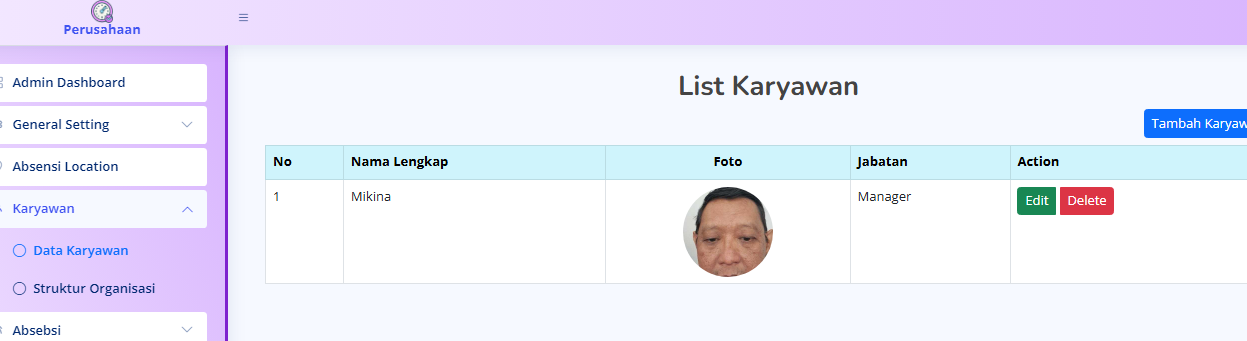
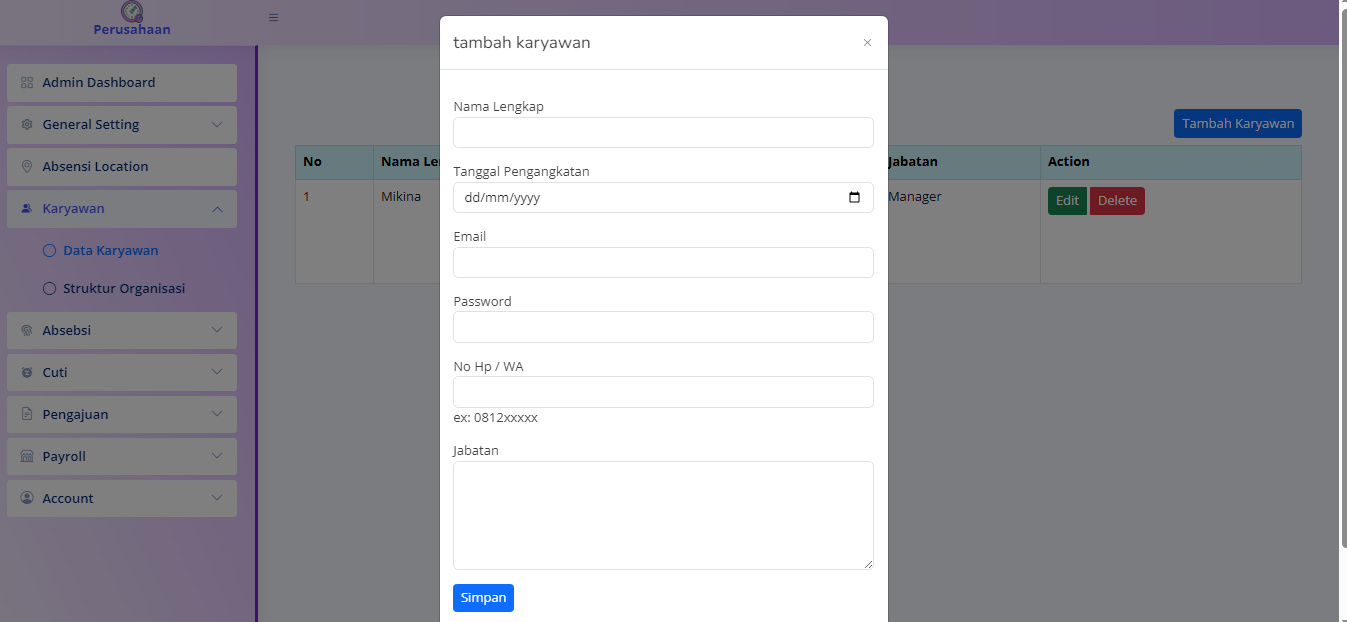
Penambahan Karyawan
Silakan tambahkan karyawan yang akan masuk dalam daftar wajib absensi. Foto karyawan akan diambil langsung dari ponsel mereka saat menggunakan Teman Absen.
Pastikan untuk mengisi data diri karyawan dengan lengkap, termasuk tanggal pengangkatan mereka. Tanggal ini akan digunakan sebagai acuan untuk sistem reset perhitungan cuti secara otomatis.
Data Absensi
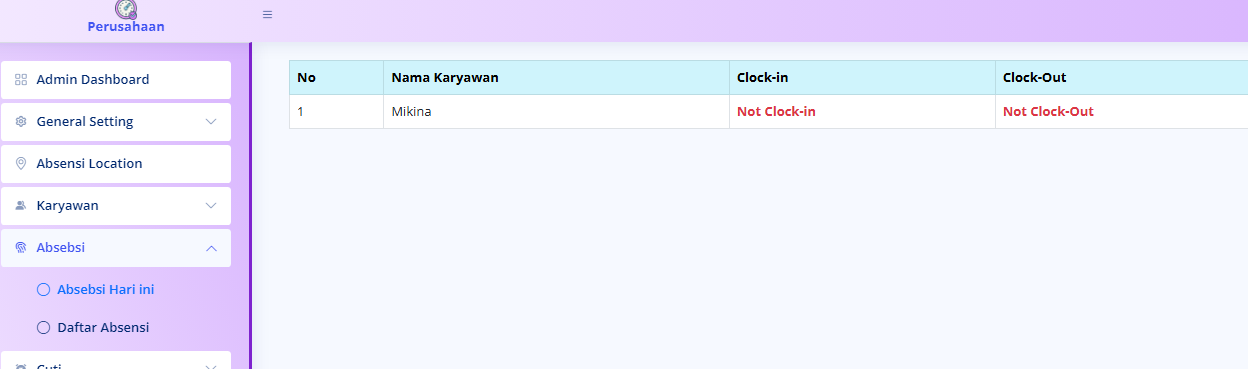
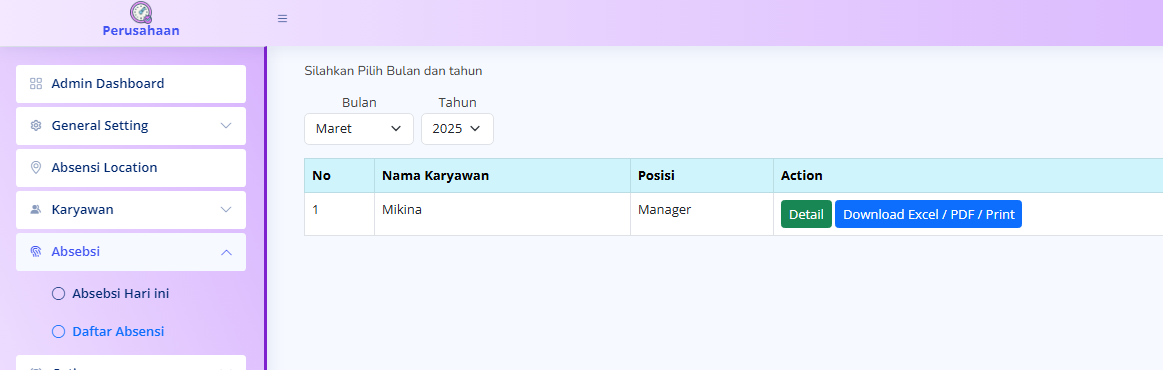

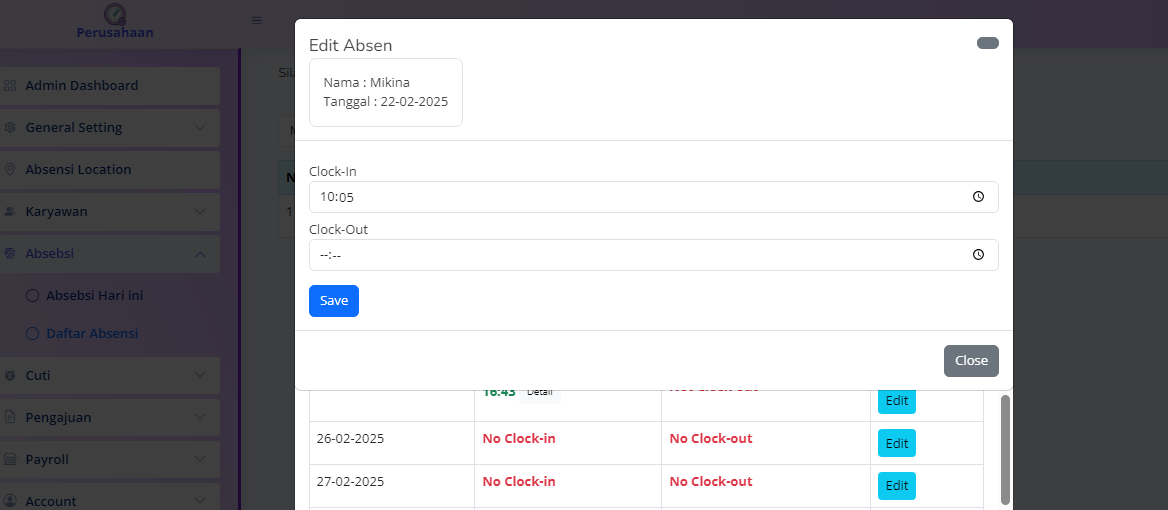
Data absensi menampilkan riwayat kehadiran karyawan, mulai dari absensi hari ini hingga data absensi dalam satu bulan terakhir.
Di sini, Anda juga dapat mengedit kehadiran karyawan sesuai kebutuhan, seperti yang ditunjukkan pada ilustrasi di atas. Silakan sesuaikan pengaturan absensi agar sesuai dengan kebijakan perusahaan Anda. Anda juga bisa mengimport ke pdf atau excel
Cuti (Pengaturan Cuti)
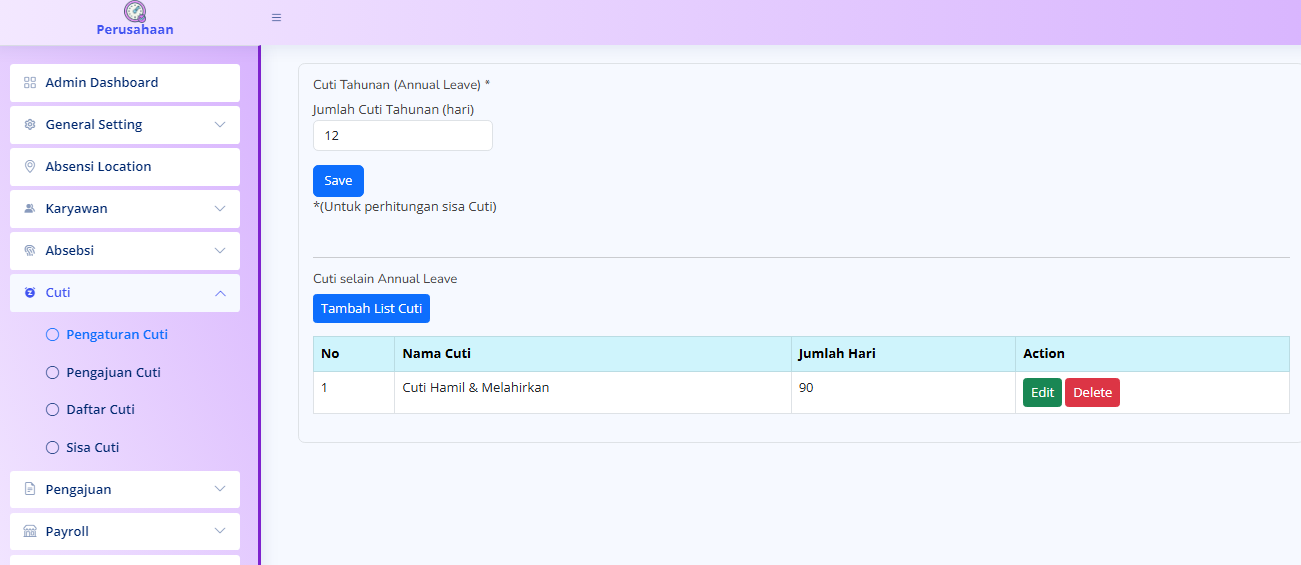
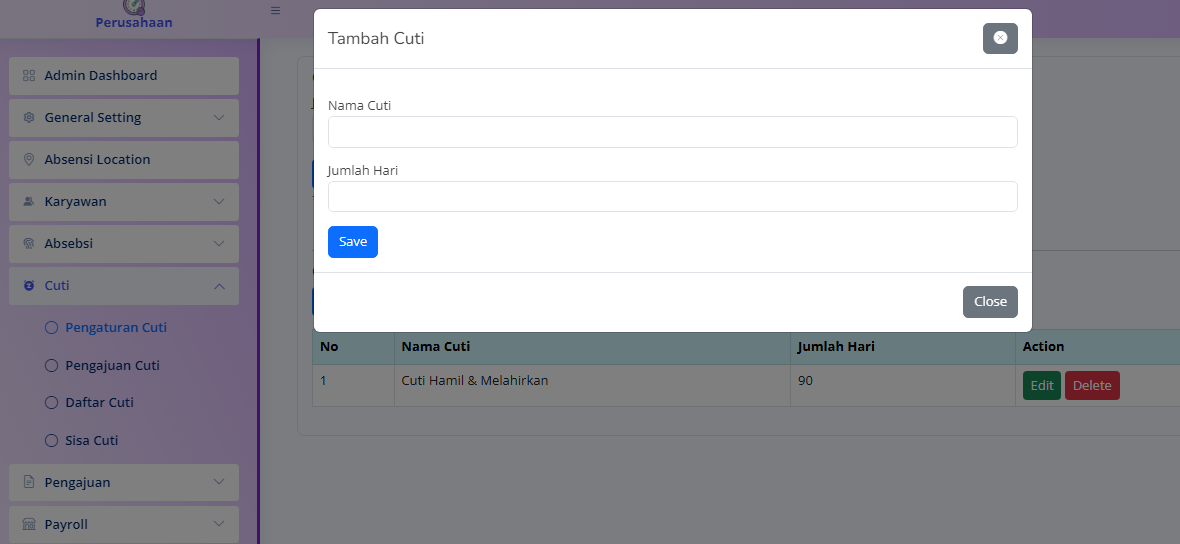
Pengaturan Cuti
Silakan atur kebijakan cuti sesuai dengan aturan perusahaan Anda.
Annual Leave – Cuti tahunan yang dapat diajukan oleh karyawan dan akan mengurangi sisa cuti mereka sesuai dengan ketentuan yang ditetapkan. Anda dapat menambahkan atau mengedit jenis cuti lainnya sesuai dengan kebutuhan perusahaan.
Pastikan pengaturan ini telah disesuaikan agar sistem cuti berjalan dengan optimal.
Cuti (Pengajuan Cuti)
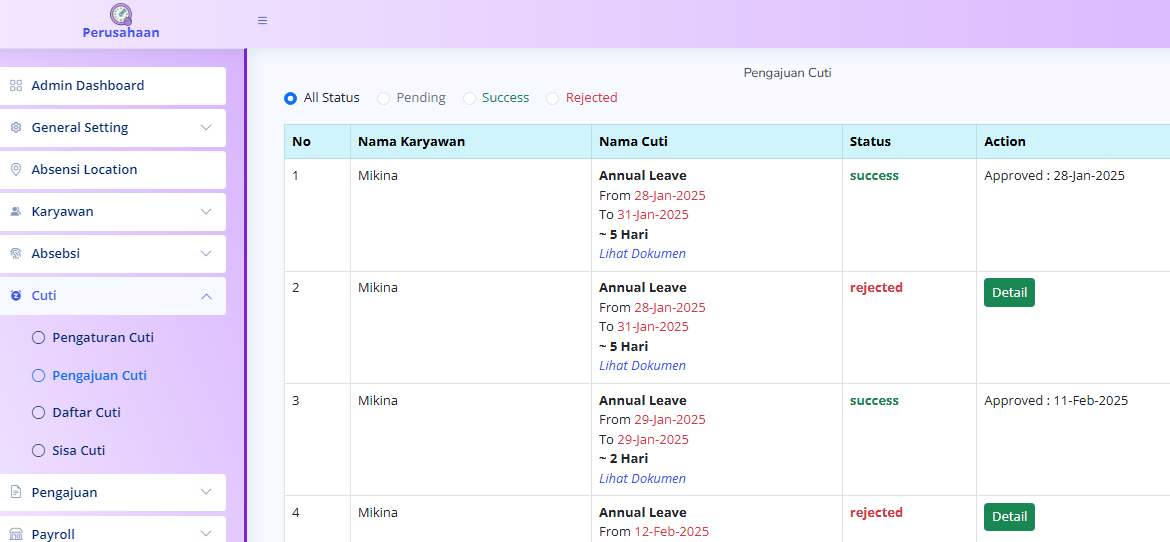
Manajemen Pengajuan Cuti
Di halaman ini, Anda dapat melihat semua pengajuan cuti dari karyawan.
Approve atau Reject – Anda dapat menyetujui atau menolak pengajuan cuti dengan memberikan alasan.
Melihat Form Cuti – Detail pengajuan cuti karyawan dapat diperiksa sebelum mengambil keputusan.
Filter Data Cuti – Anda dapat memfilter data berdasarkan status Approved, Rejected, atau Pending untuk mempermudah pengelolaan.
Cuti (Sisa Cuti)
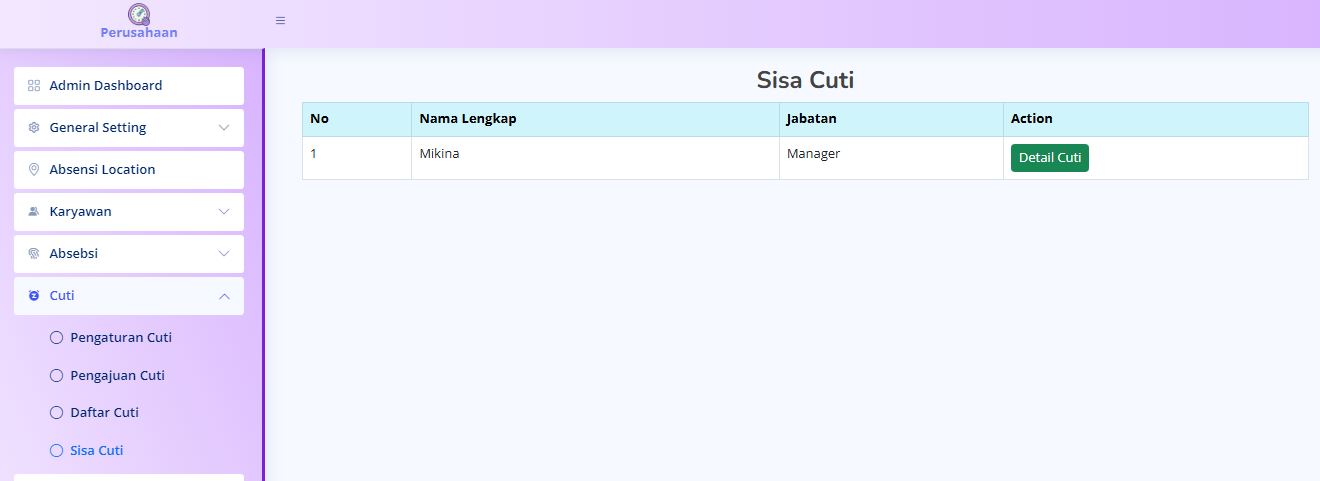
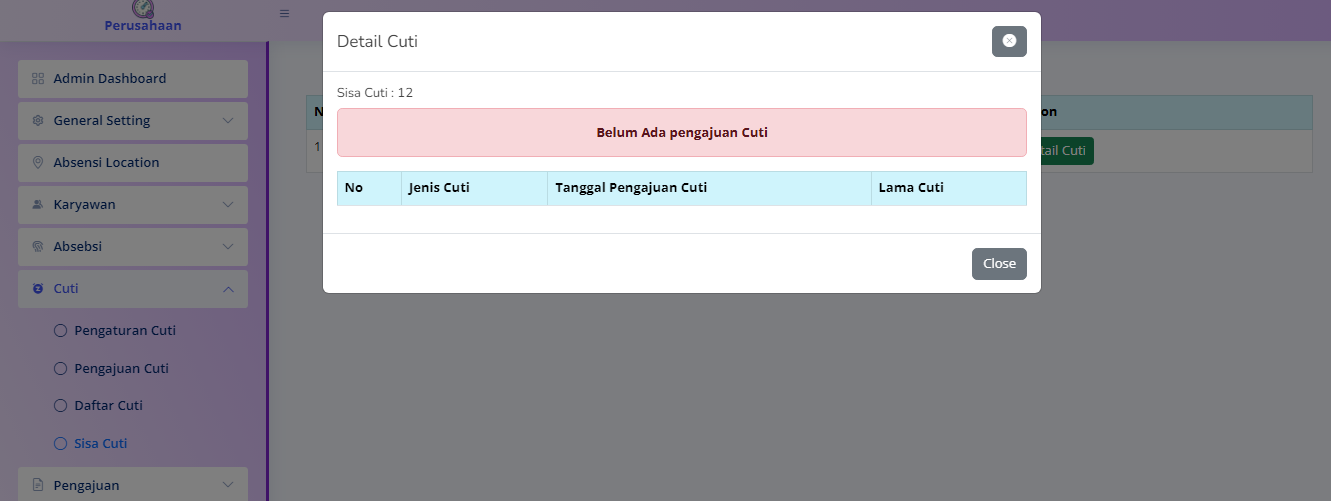
Sisa Cuti Karyawan
Di halaman ini, Anda dapat melihat sisa cuti setiap karyawan.
Perhitungan dimulai dari tanggal pengangkatan karyawan, sehingga cuti mereka dihitung berdasarkan masa kerja.
Pengurangan cuti dilakukan secara otomatis sesuai dengan jumlah Annual Leave yang telah ditetapkan dan digunakan oleh karyawan.
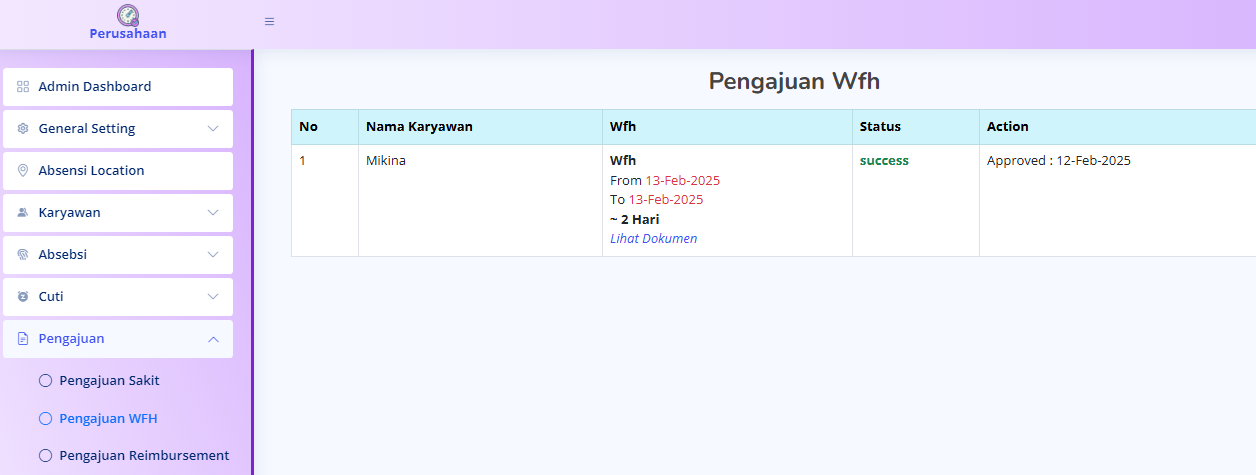
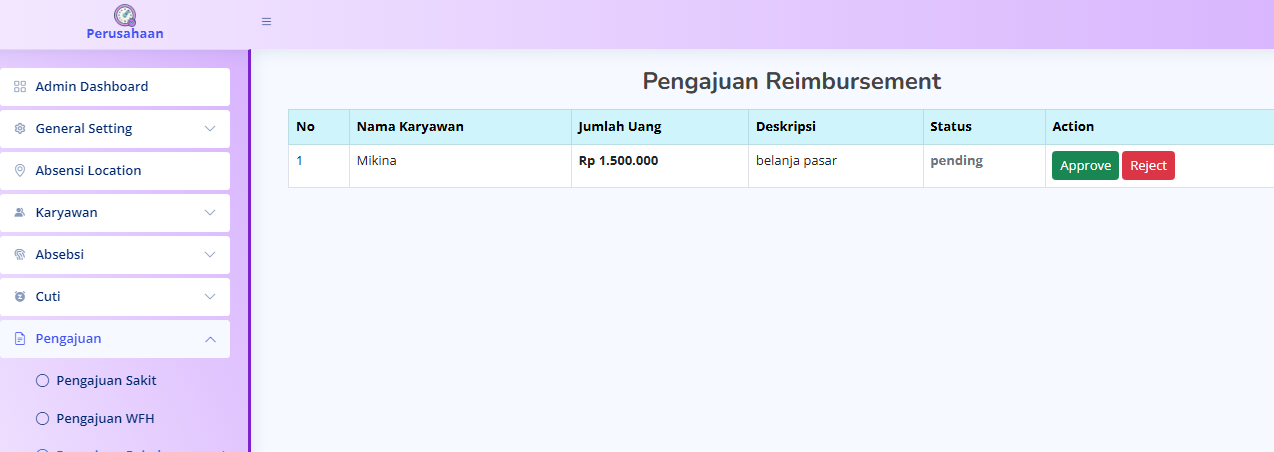
Pengajuan (Sakit,WFH,Reimbursement)
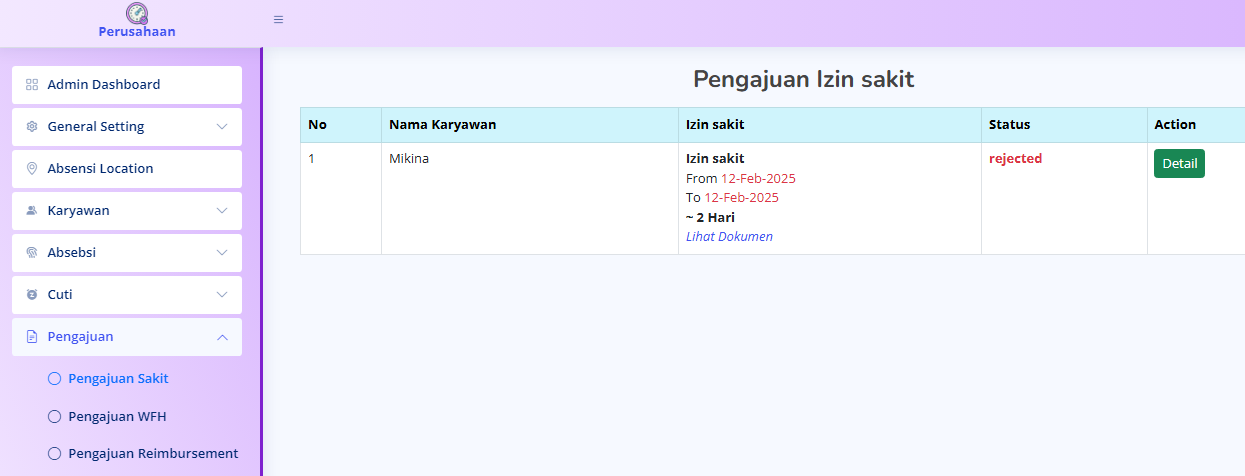
 Manajemen Pengajuan
 Di halaman ini, Anda dapat mengelola berbagai jenis pengajuan dari karyawan, seperti:
Sakit
Work From Home (WFH)
Reimbursement
Anda juga dapat melakukan approve atau reject pengajuan tersebut dengan memberikan alasan. Gunakan fitur ini untuk memastikan setiap pengajuan diproses dengan transparan dan sesuai kebijakan perusahaan.
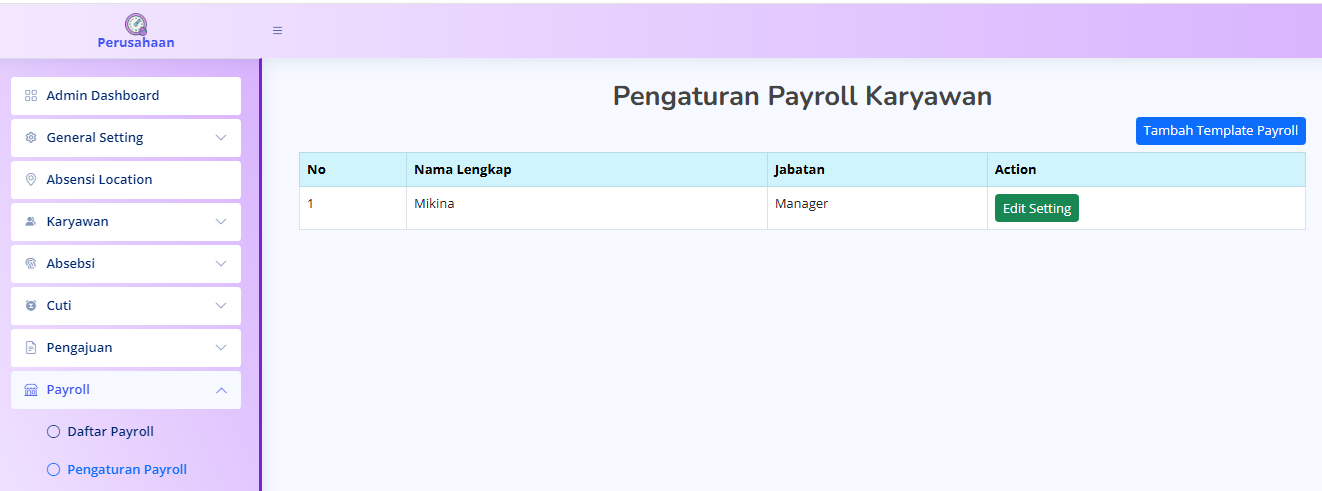
Payroll (Pengaturan payroll)
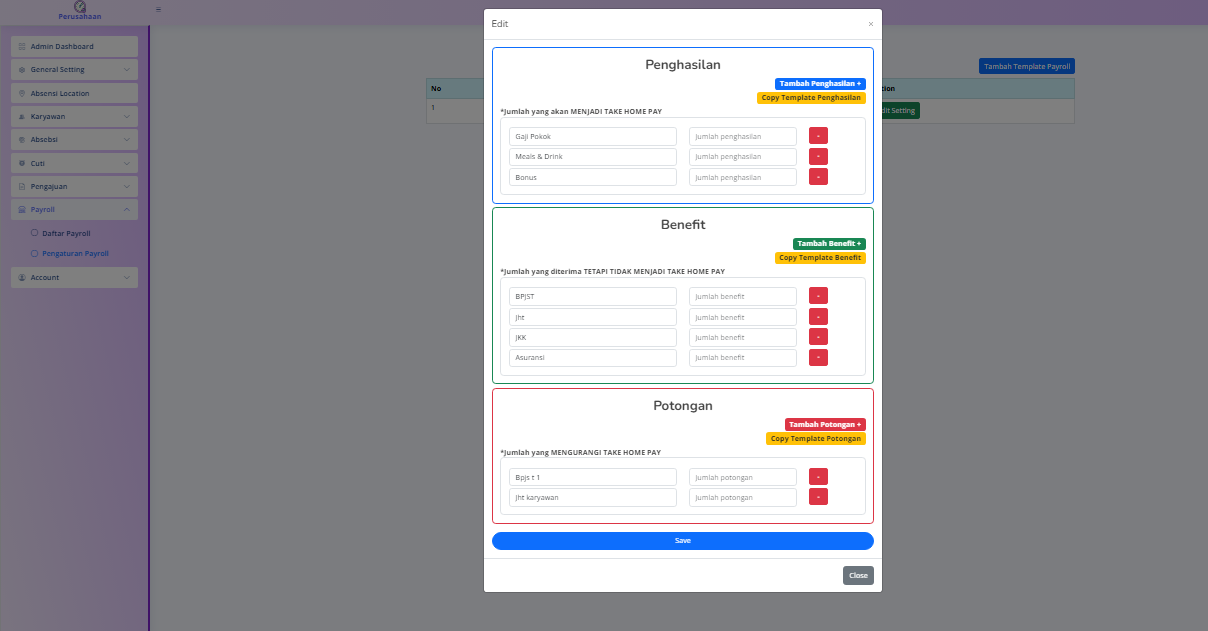 Pengaturan Template Payroll
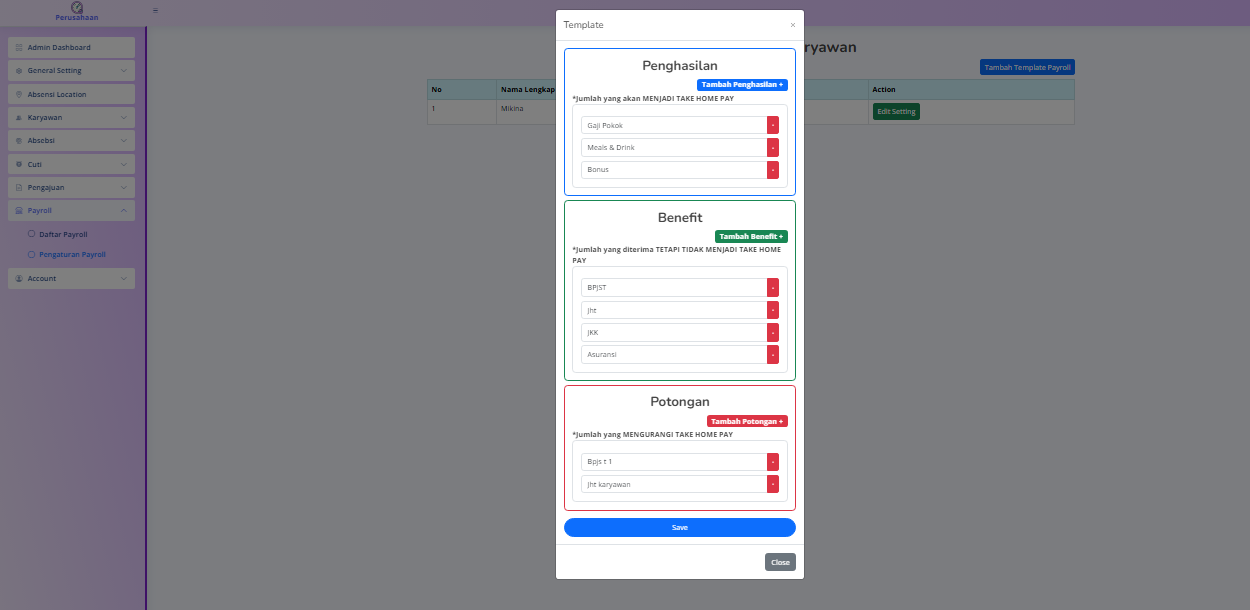
 Di halaman ini, Anda dapat mengatur template payroll yang akan digunakan dalam sistem penggajian.
Buat Template Perusahaan
- Tentukan komponen payroll seperti jenis penghasilan, benefit, dan potongan tanpa mencantumkan nilai uang.
- Template ini hanya berisi struktur gaji yang berlaku di perusahaan.
Buat Template untuk Karyawan
- Anda dapat membuat template penggajian khusus untuk setiap karyawan dengan mencantumkan angka nominal.
- Atau, salin template perusahaan ke karyawan, lalu sesuaikan nilai nominalnya sesuai kebutuhan.
Payroll (Daftar payroll)
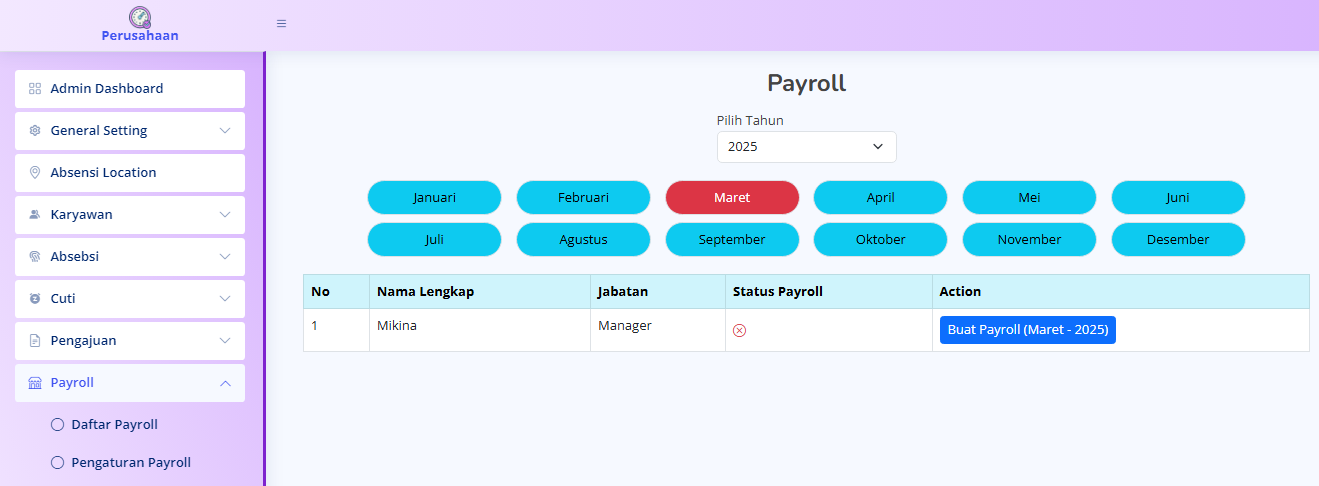
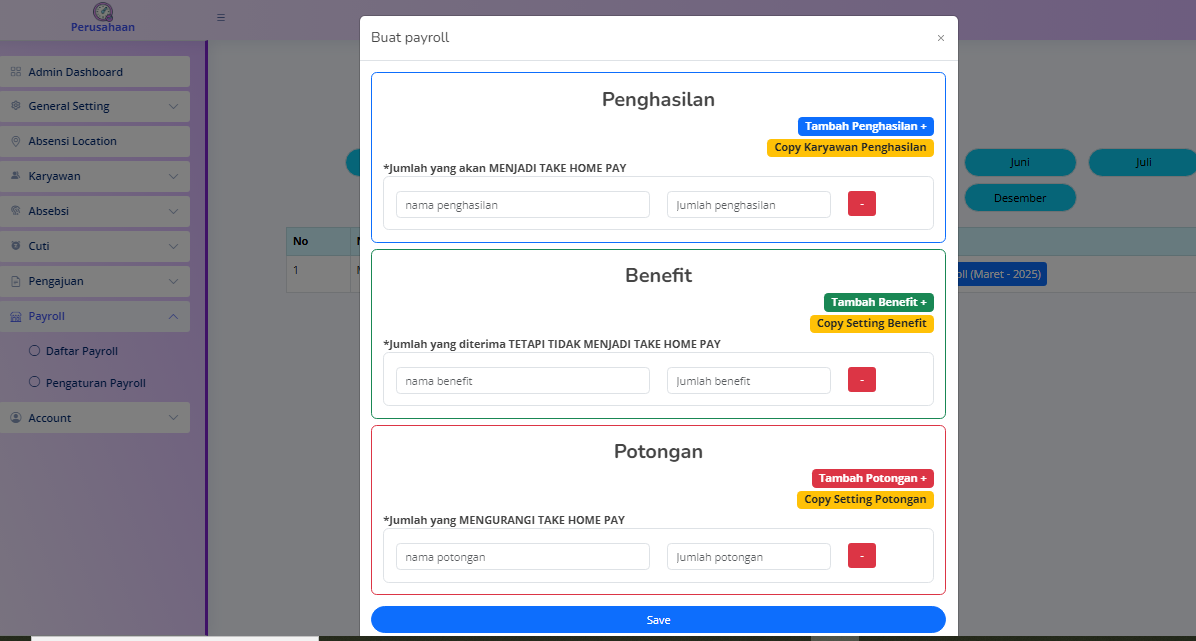
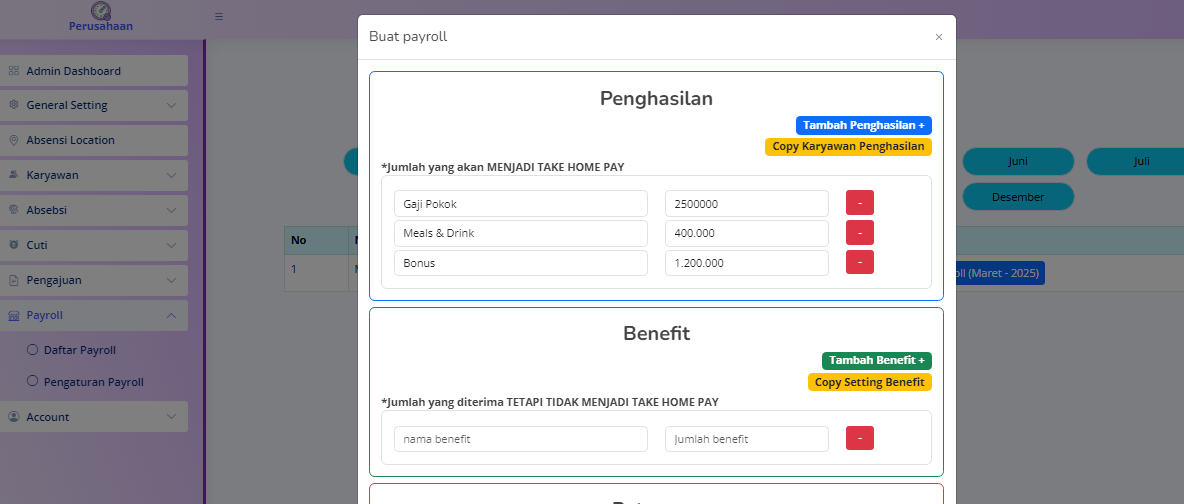 Pembuatan Payroll Karyawan
 Di halaman ini, Anda dapat membuat dan mengelola payroll karyawan sebelum dipublikasikan.
Langkah-langkah Pembuatan Payroll:
- Pilih Bulan dan Tahun – Tentukan periode payroll yang ingin dibuat.
- Tambah Payroll – Jika payroll untuk periode tersebut belum ada, silakan tambahkan.
-
- Metode Pengisian:
- Manual – Masukkan detail gaji secara langsung.
- Salin dari Template Karyawan – Gunakan template yang sudah dibuat, lalu edit nilai yang diperlukan (biasanya bonus dan potongan yang sering berubah).
- Simpan – Setelah selesai mengedit, klik Save.
- Publikasikan – Jika semua data sudah benar, klik Publish, maka slip gaji akan muncul di aplikasi karyawan.
Jika ada fitur yang ingin ditambahkan silahkan hubungi saya di contact email admin@temanabsen.my.id.
Semoga bermanfaat bagi perkembangan bisnis anda!